Pluggins
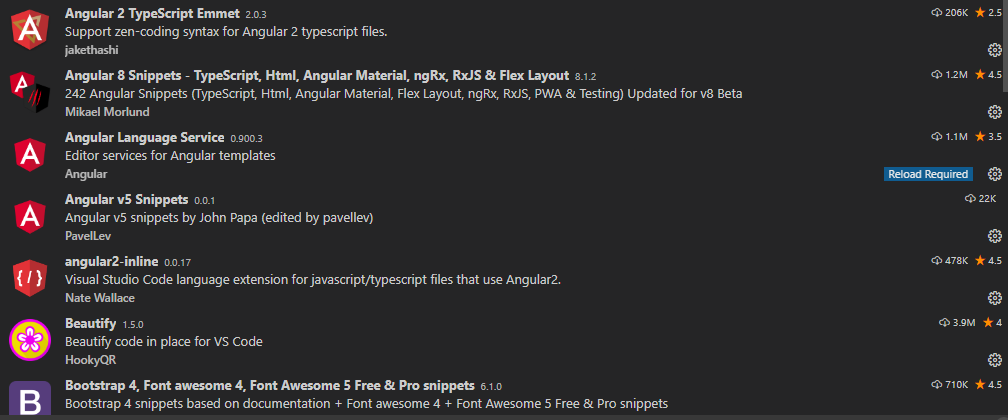
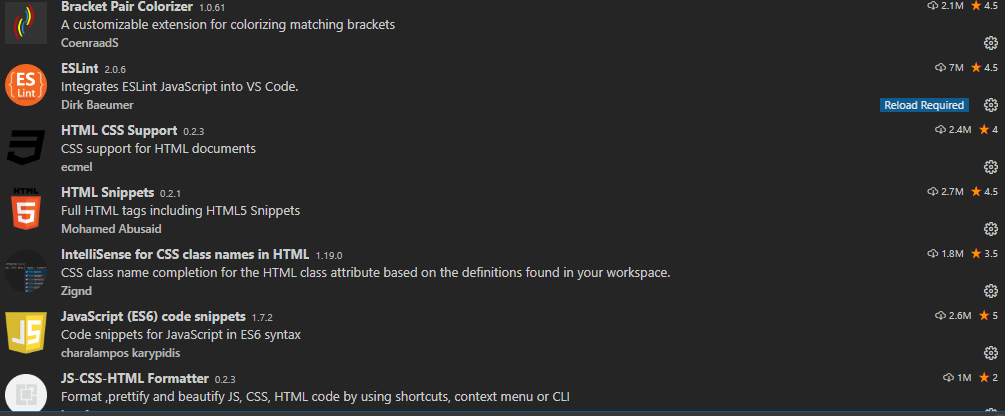
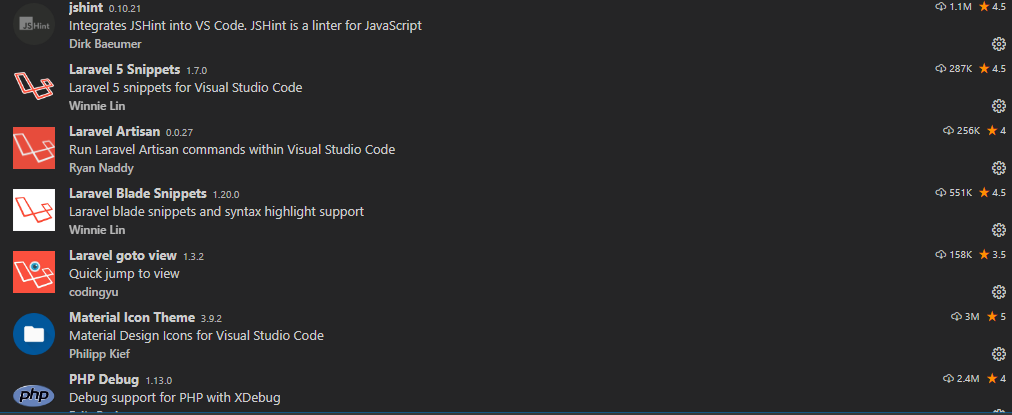
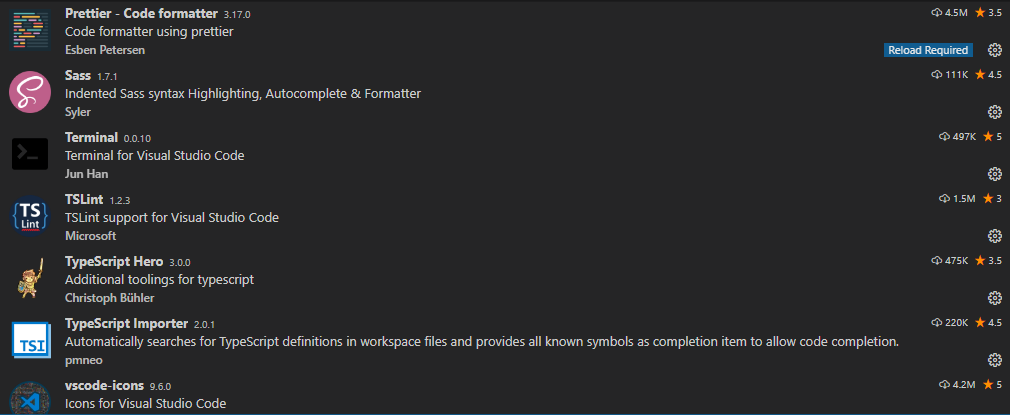
crtl + fsirve para encontrar una clase o etiqueta o lo que andes buscando con el nombre- Material Icon theme: para tener íconos
- TypeScript Importer: ayuda con la importación de modulos de TypeScript
- Bracket pair colorizer 2, te ordena las llaves de distinto color para que no te pierdas
- ctrl + g , : + noLineaCodigo
- Json Viewer Awesome Google Chrome: Nos permite trabajar con archivos json de una manera muy fácil
Pluggins navegadores Google Chrome y Mozilla
- Wordpress snippets
- Wordpress snippet
Pluggins para WordPress
- Bookmarks
- Bracket Pair Colorizer 2
- Color Highlight
- Liveserver
- Material Icon Theme
- Material Theme
- Paste JSON as Code
- TODO Highlight
- TODO Tree
Pluggins para ser rapido
alt + flecha arriba/abajopara mover el renglon o renglones(si seleccionaste varios)shift + tabuladorpara arreglarCtrl + Shift + /Comentar codigo, no tienes que seleccionar todo el renglon, con que el cursor este en el renglon, lo podrás comentarCtrl + Shift + AComenta lo que hayas seleccionadoCtrl + CLICK en vinculoPara que te lleve al archivo, sirve también con los nombres de las FUNCIONES y CONSTANTESselect word + ctrl + dselecciona la sig palabra igual a la que seleccionasteCtrl + CLICK en vinculo + ALTCtrl + Shift + LTe pone un cursor en cada palabra identica que haya a la que estás seleccionandoCtrl + Shift + Kborra las lineasCtrl + Tabuladorpara moverse rapido entre las pestañasCtrl + Shift + Pmeter el texto seleccionado en etiquetas seleccionar WRAPy luego escribir las etiquetasfile>preferences>shortcutspara crear un shortcut(esa es la ruta en VSC)Ctrl + K + SPara configurar shortcutsCtrl + Dselecciona la misma palabra o etiquetaCtrl + P luego @te muestra todo, clases, variables, constantes, funciones etcCtrl + G luego numerote lleva a la linea que le digas, se usa en archivos grandes
Comandos para ser rapido en VSC
Crear snippets
file>preference>user snippet
Primero le das un nombre, luego un prefijo, y por último el body es lo que va a generar.
                            "media query": {

                                "prefix": "mq",

                                "body": [

                                    "@media (min-width: $1) {\n\t$0\n}"

                                ]

                            }
- Puedes hacerlo con cada lenguaje de programación
- El back slag \ se utiliza cuando quiere poner un caracter especial como comillas dobles o simples
- POner una descripción después del body usando una , después del corchete, así:
                                    "media query": {

                                        "prefix": "mq",

                                        "body": [

                                            "@media (min-width: $1) {\n\t$0\n}"

                                        ],

                                        "description": "Te escribe el script principal para empezar a escribir tu Media Query en CSS"
                                    }
- Si quiero que el curso quede en algún lugar específico, escribo $1 donde quiero que este el cursor
- Si quiero que seleccione todo una vez que use mi snippet, escribo esto:
                                    "media query": {

                                        "prefix": "mq",

                                        "body": [

                                            "@media (${2:min-width: }) {\n\t$0\n}"

                                        ],

                                        "description": "Te escribe el script principal para empezar a escribir tu Media Query en CSS"
                                    }
En pocas palabras: ${2:LoQueQUieroQueSeModifiqueVaEntreLasLlavesYDespuésDeLosDosPuntos} - Otra manera de generar un salto de linea sin usar \n es:
"Generar Clase": { "prefix": "clase",Al dejar las comillas dobles vacías es como un salto de linea, puedes dejar espacio usando barra espaciadora por que el tabulador no lo acepta, por ejemplo donde está el constructor, el $2 es para que al presionar tabulador me mande a esa posición VSC
"body": [
"export class ${1:nombreClase} {",
"",
" constructor() {",
" $2",
" }",
"}"
],
"description": "Te escribe el script principal para empezar a escribir tu Media Query en CSS" }
Notas
Mis snipptets
                            "media query": {

                                "prefix": "mq",

                                "body": [

                                    "@media (min-width: $1) {\n\t$0\n}"

                                ]

                            }
                            "custom properties": {

                                "prefix": "cust",

                                "body": [

                                    ":root {\n\t /*FUENTES*/ \n\t--fuentePrincipal: 'Staatliches', cursive;\n\t--fuenteTexto: 'Open Sans', sans - serif;\n\t--fuenteSecundaria: 'Raleway', sans - serif;\n\t /*COLORES*/ \n\t--colorPrimario: #FF5B00;\n\t--grisOscuro: #2F2E2E;\n\t--grisClaro: #EBEBEB;\n\t--blanco: #ffffff;\n\t--black: #000000;\n}"

                                ]

                            }
                            "fuente": {

                                "prefix": "fuentes",

                                "body": [

                                    ".clase{\n\tfont-family: var(--fuentePrimaria); {\n\t$0\n}"

                                ]

                            }