Configuraciones básicas
- Poner nombre:
git config --global user.name fulanito
ver la configuración:git config --global user.name
cambiar nombre:git config --global user.name mengano - Poner correo:
git config --global user.email mail@mail.com
Ver la configuración:git config --global user.email
Cambiar email:git config --global user.email mail@mail.com -
Ver todas las configuraciones:
git config --global --list
Generar una llave ssh
ssh-keygenVer archivos ocultos
ls -rfcd .sshcar id_rsa.publo copias y lo pegas en tu cuenta de github en ssh keys
gitignore
Es un archivo que sirve para que no se suba la carpeta de node_modules
.git-keep
Es un archivo que metes en una carpeta vacía para que git logre rastrear aunque no tenga nada la carpeta
VER commits
git logELIMINAR último commit(perdiendo confirmaciones anteriores)
git checkout -- nombreDelArchivo
Sirve para regresar a un archivo si lo borraste por error
git rm nombreDelArchivo
Git remueve el archivo, no funcionara "git checkout -- nombreDelArchivo", pero si funcionara "git reset HEAD nombreDelArchivo"
git reset HEAD nombreDelArchivo
Restablece algo que hayas borrado con "git rm nombreDeLaRama" pero después debes usar "git checkout -- nombre del archivo"
git reset --hard HEAD~1
Solución si NO hemos subido el commit a nuestro repositorio remoto (no hemos realizado push) y perdemos los cambios
git reset --hard HEAD^
Elimina el último commit junto con el cambio que hayas hecho
ELIMINAR último commit
no perdemos los cambios de los commits posteriores. Todos los cambios aparecerán como pendientes para realizar un commit.
git reset --soft HEAD~1
Modificar commit
git commit --amend -m "cambio en el commit" quizás github no deje subir la modificación, entonces usar git push origin master -f para forzar el push
git commit -am "comentario"
Agraga y hace el comentario al mismo tiempo
ELIMINAR último commit(cuando ya se hizo push)
git revert HEAD
De esta forma cualquier usuario que se tenga actualizado el contenido del repositorio remoto puede obtener el cambio simplemente haciendo pull.
SALIR de los commits
qCreate a branch
git brach test-narvbar
También puedes crear ramas de ramas que no sean la master, solo debes posicionarte en la rama a la cual le quieres crear una rama
Show all the branchs(include the hide branchs)
git branch -aAl clonar un repositorio puedes moverte entre sus ramas, no las ves porq están ocultas pero si existen
Move to other commmits
git checkout xxxxxxxxxxxxxxxxxxxxxxxxx(commit number)Move to other branchs
git checkout branchNameAl clonar un repositorio puedes moverte entre sus ramas, no las ves porq están ocultas pero si existen
Return to last commit
git checkout masterte muestra los commits de manera más resumida
git log --oneline
git diff
Te muestra que has cambiado en el proyecto a diferencia de tu último commit
Poner un commit viejo para que producción esté ahí pero en una rama.
Paso1: moverte al commit que quieres git checkout 6b3af55
Paso2: crear una rama desde ese mismo commit y moverte a la ramagit checkout -b experimento-nueva-rama
Paso3: subir la nueva rama a GitHub git push origin experimento-nueva-rama
Paso4: ir a github pages y cambiar la rama
Paso5: moverte a la rama master
Paso6: poner este comando git reset --hard origin/master sirve para sincroniza exactamente con tu repositorio remoto de GitHub
Poner en producción el commit viejo(usando reset)
Paso1: moverte al commit que quieres git revert -m 1 6b3af55
Paso2: modificar el archivo que tiene conflictos por cambios(ya que te moviste a ese porque quieres que ahora sea el HEAD)
Paso3: agregar cambios git add -A
Paso4: hacer un commit git commit -m "comentario"
Paso5: hacer un push git push origin master
TODO ESO GENERA UN NUEVO COMMIT QUE ESTARA A LA CABEZA
Pasos para actualizar tu fork y local (orden correcto):
Paso1: Primero obtienes los últimos cambios del repositorio original (upstream), pero sin mezclarlos aún con tu repositorio local. git fetch upstream
Paso2: Luego fusionas esos cambios en tu rama local (ej. main o master). git merge upstream/main (o upstream/master, según la rama)
Paso3: Finalmente subes los cambios a tu fork en GitHub (para que tu repositorio en GitHub también se actualice). git push origin master
Borrar el commit pero que no borre el código
git reset --soft xxxxxxxxxxx(aquí va el commit que quieres borrar)Borrar el commit y el código
git reset --hard xxxxxxxxxxx(aquí va el commit que quieres borrar)Show Branchs
git branch
Puedes crear una rama ddde otraaaaa ramaa
Create branchs
git branch NombreRama
También puedes crear ramas de ramas que no sean la master, solo debes posicionarte en la rama a la cual le quieres crear una rama
FUSIONAR ramas
posicionarte en Master y luego "git merge rama"BORRAR RAMAS
git branch -D
Conectarte con un repositorio en github
git remote add origin xxxxxx(poner url del repositorio)Vereificar si se conecto bien
git remote -vBorrar conexión remota
git remote remove originSubir a servidor
git push origin masterCrear un Tag
git tag v0.1Sirve para poner la versión del proyecto
git tag
git tag
For see every tag in the project
Tags anotadas
git tag -a v1.4 -m 'This is my version 1.4'
Se guarda como un commit, tiene información sobre el tag PERO se guarda el tag antes que un commit
Show the last 3 tags
Asignar un tag a un commit ya creado
git tag v0.9 -m "mensaje" xxxxxxxxxxxxxx
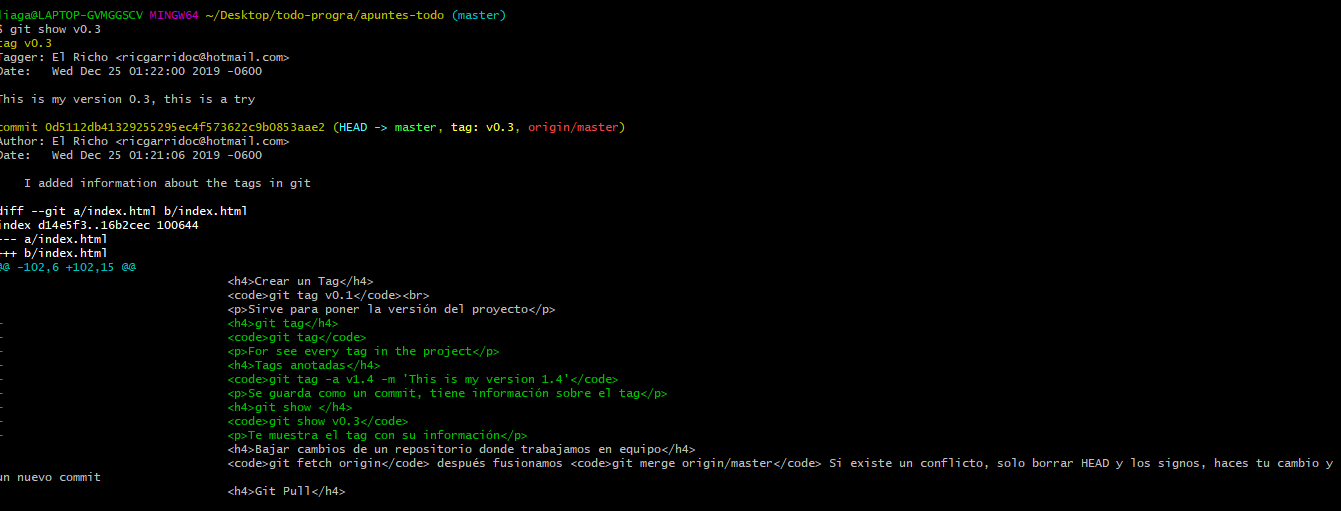
git show
git show v0.3
Te muestra el tag con su información
Etiquetar un commit
git tag -a v1.2 9fceb02
Subir varias etiquetas
git push origin --tags
Muestra los últimos 3 tags
git describe --tags $(git rev-list --tags --max-count=3)
Subir etiquetas a Github
git push origin v1.5
IMPORTANTE:No se pueden modificar etiquetas a menos que crees una rama y luego hagas un merge git checkout -b version2 v2.0.0
Subir ramas a servidor
git push origin NombreDeLaRama
Bajar cambios de un repositorio donde trabajamos en equipo
git fetch origin después fusionamos git merge origin/master Si existe un conflicto, solo borrar HEAD y los signos, haces tu cambio y un nuevo commit
Git Pull
git pull = git fetch + git merge git pull origin master
Subir rama a servidor(estar posicionado en la rama)
git push origin "nombreDeLaRama"
Clonar repositorio
git clone "url del repositorio de git"
Al clonar un repositorio puedes moverte entre sus ramas, no las ves porq están ocultas pero si existen
Guardar commits en un archivo
git log > commit.txt
Agregar un repositorio a una organización en Github
Ve a la pestaña de Settings y en la parte de abajo da click en Transfer
Pull Request
Cuando haces un fork en tu cuenta de git y modificas ese fork, pero quieres contribuir al proyecto original donde hiciste el fork, debes presionar New Pull Request
Push en servidor Digital Ocean
ssh "el IP o la dirección que te pongan root@pagin.com"
Recuperar archivos por si los borraste y si agregaste lineas de código en un archivo, te pone todo como estaba
git checkout -- .
Borrar cache
Sirve principalmente para cuando quieres agregar un grupo de archivos por tienen registro de git, entonces borras el archivo oculto de git y usas el comando para poder agregar los archivos a tu repositorio
git rm --cached practicas/php/fm-exercises/actualizacion/ajax